- Jan 03 Sun 2010 20:18
-
颱風淹水主機不小心中獎該怎麼辨?,是要維修?換新?
- Jan 03 Sun 2010 20:18
-
可自己動手解決的四大電腦常見問題

雖然電腦已經成為工作必需品了,但對大部份人而言,電腦方面的問題似乎都難以解決。而找別人來修理未必便宜,例如電腦商店更換硬碟的費用,最低大概也要 250 至 300 美元。但真的只能對任何電腦故障乾瞪眼嗎?其實未必,有些問題很簡單就能處理好。
我們以 1 到 10 評分來衡量,10 分是表示只有擁有各種電子儀器的專業技師,才能排除的障礙。更換視訊卡或是內建數據機的等級則不會超過 2,而像更換記憶體的難度大概只有4,至於安裝硬碟比較難,大約 6 或 7分,但還是屬於一般人能處理的範圍。
不過請注意:靜電可能會對電腦內的電路造成損害,在你把手伸進電腦機殼之前,先摸一下機殼的金屬部分,做好接地的動作。
以下四個常見的電腦問題,都是可以自己動手解決的:
- 電腦的電源開啟後,沒有任何動作發生:
沒有亮燈、沒有嗶聲、沒有風扇聲,此時該怎麼辦? 首先,先確定這台電腦有沒有插電! 即使你百分之百確定已經插電,也請再確認一次。
如果真的有插好電,那大概是電源供應器出了問題,電源供應器是位於電腦背後上方的一個金屬盒子。通常用四顆螺絲鎖上,電源線就是連接到這裡,上面還會有一個風扇向後吹出空氣。
電源供應器向電腦機殼內部的方向,連接了許多電線,電線尾端則有各種電源接頭,硬碟、風扇及其他零件的電源都是由此而來。電線中也會有連接到主機板的接頭,只要接頭吻合,哪條線接到哪裡並沒有差別。
剛打開機殼時,可能會被雜亂的接線嚇到,其實只要仔細研究,就可以發現並沒有很困難。如果有需要,請先記下接線的方式,再來把電線拔除,拆下電源供應器,再帶到電腦商店後,買一個瓦數相同的,價格差不多會在 50 至 70 美元之間。 - 電源 OK,但監視器上沒有反應:
等了很久,但是 Windows 畫面一直沒有出現,這表示監視器可能出問題了。此時不妨換接另一個正常的監視器,看看畫面會不會顯示出來。如果第二個監視器正常,那就表示是第一個壞了。監視器不值得修理,直接買新的就好,千萬不要想把監視器打開自行修理,因為監視器裡面的電容會儲存電力,你可能會受傷,甚至觸電死亡。
監視器沒有畫面的另一種可能,是視訊卡有問題。首先找出視訊卡,這是插在主機板插槽上的一張電路板,監視器的纜線會連接到電腦後面露出來的 VGA (視訊圖形介面卡) 連接埠。如果 VGA 連接埠是主機板的一部分,代表視訊功能是內建的,這種就沒有辨法修理了。
如果不是,表示 VGA 連接埠是視訊卡的一部分,也就是你使用的是獨立型的視訊卡。首先應確認視訊卡有沒有插好?有時問題只是出在鎖上後面螺絲,或是視訊卡的前端會蹺起來導致接觸不良。
若你有另一台運作正常的電腦,先把電源關閉,然後拔出視訊卡,再把正常的視訊卡插進有問題的電腦中。如果電腦運作正常,表示你需要換張新的視訊卡,如果沒有額外的視訊卡可以做測試,也可以買一張便宜的視訊卡 (約 30 至 50 美元)。如果還是無法解決問題,就請你退貨吧。
視訊卡也有很貴的型號,但如果你的用途只是使用商務應用程式或上網,可選擇較便宜的型號,所謂高價位的視訊卡是為狂熱的遊戲玩家設計的,一般企業並不太需要。 - 出現「藍底白字」的當機畫面,表示 RAM (隨機存取記憶體) 可能有問題:
把畫面上的訊息記下來,尤其是那些數字,然後到 Microsoft 的「說明及支援知識庫」查詢。另外,你也可以把錯誤訊息的文字輸入網路搜尋引擎進行查詢。
假設你確定是記憶體出問題,這其實是很好解決的。就算你在網路上找不到所需的診斷資訊,也可以從另一台電腦拔下記憶體來插換,只不過替換用的記憶體必須是同一類。如果怎麼試都不行,可以把舊的記憶體帶到電腦商店裡,他們可能會願意幫你做測試。
記憶體插在靠近微處理器的插槽裡,每條約四英吋 (十公分) 長,你可以拔下舊的記憶體並帶到店裡比對。記憶體的價格變化很大,依種類和速度有相當大的差別,切記務必要購買相同類型的記憶體。
安裝新記憶體時,你可能必須用一點力,完全插入後,插槽兩旁的夾子就會自動扣進正確的位置。 - 如果開機時電腦找不到 C: 磁碟機,表示硬碟可能壞掉了:
如果您有另一台電腦,請互換硬碟以診斷問題。如果用另一個硬碟就可以開機,大概就是您的硬碟壞了。
有時候重新開機就能解決問題,甚至可以再繼續運轉一陣子,但最好還是馬上把資料轉換到其他硬碟上,因為這顆硬碟可能也撐不久了。
根據流傳於技術人員間的傳說,你可以把壞掉的硬碟包起來,在冷凍庫裡放一夜。這有可能把硬碟元件縮小一點並解決問題,這方法幾乎零成本,值得一試。
如果你有定期備份的習慣,並且不是備份到同一個硬碟上的話,就可在硬碟損壞時省下許多麻煩。但是如果你沒有備份,硬碟又壞了,有的電腦商店或許能夠幫你救回資料。
硬碟價格低廉,不到 100 美元就能買到新品,可以自行向零售商購買盒裝的產品,這種都會內附指示和所需的硬體。
硬碟一般是裝在電腦機殼靠前面的部分,大小約是一本平裝小說,通常用四顆螺絲固定著,左右各兩顆,背後則會接著電源線和排線。
放入新硬碟,安裝為主要硬碟 (Master);並把舊硬碟重新設定為從屬硬碟 (Slave)。新買的硬碟上應該都會附上設定說明。開機後在新硬碟中安裝 Windows,幸運的話,電腦會偵測到舊硬碟 (會變成 D:),再來就可以把資料傳到新硬碟上。
換硬碟比其他操作還要困難,但是付費請別人來做的話可能又會太貴,最後可能乾脆買新電腦還比較划算。所以若你想試試,又有足夠的時間,就練習換掉硬碟吧。
瞭解自己的極限,別做超出能力範圍的動作
有的事情可能會超出你的能力,例如,升級CPU(處理器)可能會有點麻煩。就算你的主機板,可以相容更快的 CPU,還是可能必須處理 BIOS (基本輸出入系統) 的升級問題。升級 BIOS 的程序稱為「Flashing」,這個程序會將資訊下載到 BIOS 中以便加以更新,如果做法不正確,確實可能會損壞電腦,所以還是讓專家來做比較好。
事實上,有些電腦根本就不值得修理,因為新電腦不到 500 美元就買得到,規格可能更符合你的商務需求。所以當修理費高達300 美元,或許你應該開始考慮購買新電腦了,因為這次修理大概也不會是最後一次。
某位電腦技師曾提供一些有用的建議,他說商務人士在購買電腦時,應該要考慮更多。因為商務用的電腦,可能更需要較好的產品保證,包括隔日取件,甚至是送修期間提供替代電腦等服務,以免擔誤公司運作。另外,還需要建立備份機制,例如購買CD 燒錄機、DVD 燒錄機,或是第二個硬碟等等。節儉雖然是好習慣,但是有需要的還是要買。
- Jan 03 Sun 2010 20:13
-
電腦維修的基本原則和方法

進行電腦維修應遵循的基本原則:
一、 進行維修判斷須從最簡單的事情做起
簡單的事情,一方面指觀察,另一方面是指簡捷的環境。
簡單的事情就是觀察,它包括:
1、 電腦周圍的環境情況――位置、電源、連接、其它設備、溫度與濕度等;
2、 電腦所表現的現象、顯示的內容,及它們與正常情況下的異同;
3、 電腦內部的環境情況――灰塵、連接、器件的顏色、部件的形狀、指示燈的狀態等;
4、 電腦的軟硬體配置――安裝了何種硬體,資源的使用情況;使用的是使種操作系統,其上又安裝了何種應用軟體;硬體的設置驅動程序版本等。
簡捷的環境包括:
1、 后續將提到的最小系統;
2、 在判斷的環境中,僅包括基本的運行部件/軟體,和被懷疑有故障的部件/軟體;
3、 在一個干凈的系統中,添加使用者的應用(硬體、軟體)來進行分析判斷
從簡單的事情做起,有利於精力的集中,有利於進行故障的判斷與定位。一定要注意,必須通過認真的觀察后,才可進行判斷與維修。
二、根據觀察到的現象,要“先想后做”
先想后做,包括以下幾個方面:
首先是,先想好怎樣做、從何處入手,再實際動手。也可以說是先分析判斷,再進行維修。
其次是,對於所觀察到的現象,盡可能地先查閱相關的資料,看有無相應的技術要求、使用特點等,然后根據查閱到的資料,結合下面要談到的內容,再著手維修。
最后是,在分析判斷的過程中,要根據自身已有的知識、經驗來進行判斷,對於自己不太了解或根本不了解的,一定要先向有經驗的同事或你的技術支持工程師咨詢,尋求幫助。
三、在大多數的電腦維修判斷中,必須“先軟后硬:
即從整個維修判斷的過程看,總是先判斷是否為軟體故障,先檢查軟體問題,當可判軟體環境是正常時,如果故障不能消失,再從硬體方面著手檢查。
四、 在維修過程中要分清主次,即“抓主要矛盾”
在復現故障現象時,有時可能會看到一台故障機不止有一個故障現象,而是有兩個或兩個以上的故障現象(如:啟動過程中無顯,但機器也在啟動,同時啟動完后,有死機的現象等),為時,應該先判斷、維修主要的故障現象,當修復后,再維修次要故障現象,有時可能次要故障現象已不需要維修了。
電腦維修的基本方法
一、觀察法
觀察,是維修判斷過程中第一要法,它貫穿於整個維修過程中。觀察不僅要認真,而且要全面。要觀察的內容包括:
1、 周圍的環境;
2、 硬體環境。包括接插頭、座和槽等;
3、 軟體環境;
4、 使用者操作的習慣、過程
二、最小系統法
最小系統是指,從維修判斷的角度能使電腦開機或運行的最基本的硬體和軟體環境。最小系統有兩種形式:
硬體最小系統:由電源、主板和CPU組成。在這個系統中,沒有任何信號線的連接,只有電源到主板的電源連接。在判斷過程中是通過聲音來判斷這一核心組成部分是否可正常工作;
軟體最小系統:由電源、主板、CPU、記憶體、顯示卡/顯示器、鍵盤和硬碟組成。這個最小系統主要用來判斷系統是否可完成正常的啟動與運行。
對於軟體最小環境,就“軟體”有以下幾點要說明:
1、 硬碟中的軟體環境,保留著原先的軟體環境,只是在分析判斷時,根據需要進行隔離如卸載、屏蔽等)。保留原有的軟體環境,主要是用來分析判斷應用軟體方面的問題
2、 硬碟中的軟體環境,只有一個基本的操作系統環境(可能是卸載掉所有應用,或是重新安裝一個干凈的操作系統),然后根據分析判斷的需要,加載需要的應用。需要使用一個干凈的操作系統環境,是要判斷系統問題、軟體沖突或軟、硬體間的沖突問題。
3、 在軟體最小系統下,可根據需要添加或更改適當的硬體。如:在判斷啟動故障時,由於硬碟不能啟動,想檢查一下能否從其它驅動器啟動。這時,可在軟體最小系統下加入一個軟驅或干脆用軟驅替換硬碟,來檢查。又如:在判斷音視訊方面的故障時,應需要在軟體最小系統中加入音效卡;在判斷網絡問題時,就應在軟體最小系統中加入網卡等。
最小系統法,主要是要先判斷在最基本的軟、硬體環境中,系統是否可正常工作。如果不能正常工作,即可判定最基本的軟、硬體部件有故障,從而起到故障隔離的作用。
最小系統法與逐步添加法結合,能較快速地定位發生在其它板軟體的故障,提高維修效率。
三、逐步添加/去除法
逐步添加法,以最小系統為基礎,每次只向系統添加一個部件/設備或軟體,來檢查故障現象是否消失或發生變化,以此來判斷並定位故障部位。
逐步去除法,正好與逐步添加法的操作相反。
逐步添加/去除法一般要與替換法配合,才能較為準確地定位故障部位。
四、隔離法
是將可能防礙故障判斷的硬體或軟體屏蔽起來的一種判斷方法。它也可用來將懷疑相互沖突的硬體、軟體隔離開以判斷故障是否發生變化的一種方法。
上提到的軟硬體屏蔽,對於軟體來說,即是停止其運行,或者是卸載;對於硬體來說,是在設備管理器中,禁用、卸載其驅動,或干脆將硬體從系統中去除。
五、替換法
替換法是用好的部件去代替可能有故障的部件,以判斷故障現象是否消失的一種維修方法。好的部件可以是同型號的,也可能是不同型號的。替換的順序一般為:
1、 根據故障的現象或第二部分中的故障類別,來考慮需要進行替換的部件或設備;
2、 按先簡單后復雜的順序進行替換。如:先記憶體、CPU,后主板,又如要判斷打印故障時,可先考慮打印驅動是否有問題,再考慮打印電纜是否有故障,最后考慮印表機或並口是否有故障等;
3、 最先考查與懷疑有故障的部件相連接的連接線、信號線等,之后是替換懷疑有故障的部件,再后是替換供電部件,最后是與之相關的其它部件。
4、 從部件的故障率高低來考慮最先替換的部件。故障率高的部件先進行替換。
六、比較法
比較法與替換法類似,即用好的部件與懷疑有故障的部件進行外觀、配置、運行現象等方面的比較,也可在兩台電腦間進行比較,以判斷故障電腦在環境設置,硬體配置方面的不同,從而找出故障部位。
七、昇降溫法
在上門服務過程中,昇降溫法由於工具的限制,其使用與維修間是不同的。在上門服務中的昇溫法,可在使用者同意的情況下,設法降低電腦的通風能力,靠電腦自身的發熱來昇溫;降溫的方法有:1)一般選擇環境溫度較低的時段,如一清早或較晚的時間;2)使電腦停機12~24小時以上等方法實現;3)用電風扇對著故障機吹,以加快降溫速度。
八、敲打法
敲打法一般用在懷疑電腦中的某部件有接触不良的故障時,通過振動、適當的扭曲,甚或用橡膠錘敲打部件或設備的特定部件來使故障復現,從而判斷故障部件的一種維修方法。
九、對電腦產品進行清潔的建議
有些電腦故障,往往是由於機器內灰塵較多引起的,這就要求我們在維修過程中,注意觀察故障機內、外部是否有較多的灰塵,如果是,應該先進行除塵,再進行后續的判斷維修。在進行除塵操作中,以下幾個方面要特別注意:
1、 注意風道的清潔
2、 注意風扇的清潔
風扇的清潔過程中,最好在清除其灰塵后,能在風扇軸處,點一點兒鐘表油,加強潤滑。
3、 注意接插頭、座、槽、板卡金手指部分的清潔
金手指的清潔,可以用橡皮擦拭金手指部分,或用酒精棉擦拭也可以。
插頭、座、槽的金屬引腳上的氧化現象的去除: 一是用酒精擦拭,一是用金屬片(如小一字改錐)在金屬引腳上輕輕刮擦。
4、 注意大規模集成電路、元器件等引腳處的清潔
清潔時,應用小毛刷或吸塵器等除掉灰塵,同時要觀察引腳有無虛焊和潮濕的現象,元器件是否有變形、變色或漏液現象。
5、 注意使用的清潔工具
清潔用的工具,首先是防靜電的。如清潔用的小毛刷,應使用天然材料制成的毛刷,禁用塑料毛刷。其次是如使用金屬工具進行清潔時,必須切斷電源,且對金屬工具進行泄放靜電的處理。
用於清潔的工具包括:小毛刷、皮老虎、吸塵器、抹布、酒精(不可用來擦拭機箱、顯示器等的塑料外殼)。
6、 對於比較潮濕的情況,應想辦法使其干燥后再使用。可用的工具如電風扇、電吹風等,也可讓其自然風干。
十、軟體調試的幾個方法和建議
1、 操作系統方面。
主要的調整內容是操作系統的啟動文件、系統配置參數、組件文件、病毒等。
修復操作系統啟動文件。
1) 對於Windows 9x系統,可用SYS命令來修復(要保證MSDOS.SYS的大小在1KB以上),但要求,在修復之前應保證分區參數是正確的。這可使用諸如DiskMap之類的軟體實現;
2) 對於Windows 2000/XP系統,有兩種方法――修復啟動文件,使用fixboot命令;修復主引導記錄,使用fixmbr命令。
調整操作系統配置文件。
A. 對於Windows 9x系統,可用的工具很多,如:Msconfig命令、系統文件檢查器、注冊表備份和恢復命令(scanreg.exe,它要求在DOS環境下運行。另外如果要用scanreg.exe恢復注冊表,最好使用所列出的恢復功能表中的第二個備份文件)等;
B. 對於Windows 2000系統,可用的工具與Windows 9x相比比較少,但某些調試命令可用Win98中的一些命令(如win98下的Msconfig命令,就可用在windows 2000下);
C. 對於Windows XP系統,可用的工具主要是Msconfig命令;
D. 調整電源管理和有關的服務,可以使用的命令是,要“運行”文本框中輸入gpedit.msc來進行;
E. 所有操作系統的調試,都可通過控制面板、設備管理器、電腦管理器(Windows 9x系統無)來進行系統的調試。
組件文件(包括.DLL、.VXD等)的修復
A. 通過添加刪除程序來重新安裝;
B. 通過從.CAB文件中提取安裝;
C. 可用系統文件檢查器(sfc.exe命令)來修復有錯誤的文件;
D. 從好的機器上拷貝覆蓋。
檢查系統中的病毒。
建議使用命令行方式下的病毒查殺軟體,並能直接訪問諸如NTFS分區。
2、 設備驅動安裝與配置方面。
主要調整設備驅動程序是否與設備匹配、版本是否合適、相應的設備在驅動程序的作用下能否正常響應。
A. 最好先由操作系統自動識別(特別要求的除外,如一些有特別要求的顯示卡驅動、音效卡驅動、非即插即用設備的驅動等),而后考慮強行安裝。這樣有利於判斷設備的好坏;
B. 如果有操作系統自帶的驅動,則先使用,仍不能正常或不能滿足應用需要,則使用設備自帶的驅動;
C. 更換設備,應先卸載驅動再更換。卸載驅動,可從設備管理器中卸載;再從安全模式下卸載;進而在INF目錄中刪除;最后通過注冊表卸載;
D. 更新驅動時,如直接昇級有問題,須先卸載再更新。
3、 磁盤狀況方面。
檢查磁盤上的分區是否能訪問、介質是否有損坏、保存在其上的文件是否完整等。
可用的調整工具:
A. DiskMap,方便地找回正確的分區;
B. Fdisk及Fdisk /MDR,檢查分區是否正確及使主引導記錄恢復到原始狀態;
C. 當硬碟容量大於64GB時,如果要重新分區或查看分區,要求使用隨機附帶的磁盤分區軟式磁碟機中的Fdisk命令。這個命令可用windows Me下的Fdisk命令來代替;
D. Format、Scandisk、廠商提供的磁盤檢測程序,檢查磁盤介質是否有坏道;
E. 文件不完整時,要求對不完整的文件先進行改名,再用在“操作系統方面”中所述的方法重建。
4、 應用軟體方面。
如應用軟體是否與操作系統或其它應用有兼容性的問題、使用與配置是否與說明手冊中所述的相符、應用軟體的相關程序、資料等是否完整等;
5、 BIOS設置方面。
1) 在必要時應先恢復到最優狀態。建議:在維修時先把BIOS恢復到最優狀態(一般是出廠時的狀態),然后根據應用的需要,逐步設置到合適值。
2) BIOS刷新不一定要刷新到最新版,有時應考慮降低版本。
6、 重建系統。
在硬體配置正確,並得到使用者許可時,可通過重建系統的方法來判斷操作系統之類軟體故障,在使用者不同意的情況下,建議使用自帶的硬碟,來進行重建系統的操作。在這種情況下,最好重建系統后,逐步復原到使用者原硬碟的狀態,以便判斷故障點。
1) 重建系統,須以一鍵恢復為主,其次是恢復安裝,最后是完全重新安裝。恢復安裝的方法:
對於Windows 9x系統,直接從光盤安裝,或執行tools\sysrec\pcrestor.bat,即可實現恢復安裝。在進行恢復安裝時,可能由於win.com的存在而影響安裝過程的正常進行,這時,可在Windows目錄下,刪除win.com后,再重新安裝。
另一種恢復安裝,是將根目錄下的System.1st改名為System.dat后覆蓋掉Windows目錄下的同名文件,之后重啟即可。但這種方法,不是真正意義上的重新安裝,而類似於完全重新安裝。
對於Windows XP或Windows2000系統,直接使用其安裝光盤啟動,在安裝界面中選擇修復安裝,選擇R時會出現兩個選項:一是快速修復,對於簡單問題用此選擇;另一是故障修復台,只要選擇正確的安裝目錄就可啟用故障修復台。故障修復台界面類似於DOS界面。
2) 為保證系統干凈,在安裝前,執行Fdisk /MBR命令(也可用Clear.com)。必要時,在此之后執行Format <驅動器盤符> /u [/s]命令。
3) 一定要使用隨機版的或正版的操作系統安裝介質進行安裝。
- Jan 03 Sun 2010 20:12
-
ADSL連線問題~破解大全~錯誤代碼解釋~ ADSL常見錯誤代碼

- Jan 03 Sun 2010 20:09
-
電腦省電10撇步--輕鬆節能做環保
- Jan 03 Sun 2010 20:08
-
當這台是你的電腦...你會如何處理?
- Jan 03 Sun 2010 20:07
-
智邦電腦醫院~檢測為一貫透明化
- Jan 03 Sun 2010 20:06
-
電腦上的灰塵有害健康?

一項對電腦與電子設備上所取樣的灰塵所進行的化學殘餘物研究發現,你現在用來閱讀這篇新聞報導的電腦可對對你的長期健康造成影響。
「乾淨產品行動」(Clean Production Action)及「電腦回收活動」(Computer TakeBack Campaign)兩個團體共同出版的一份報告,研究了電腦與環境及健康的相關問題,研究發現,從電腦上所採樣到的灰塵裡,一種可能的有害物質「溴化防火劑」(brominated flame retardant)含量特別高。研究指出,這類溴化物中最常見的一種物質,也就是所謂的「溴化二苯醚」(polybrominated diphenyl ethers, PBDE),在動物實驗中已經發現到有害身體健康。
其中最讓人憂心的地方在於,報告中宣稱,實驗室中的動物試驗顯示,PBDE有害生殖與神經系統,而且PBDE會長期存在於環境中污染食物供給、動物,及人體。研究員表示,受PBDE威脅最大的地方在北美,在婦女的哺乳中所發現到的這種化學物質比例最高,而且,每隔二至五年,美國人身上的PBDE比率就會加倍。
- Jan 03 Sun 2010 20:05
-
女生用電腦基本常識
大多MM由于缺乏電腦知識,容易被病毒襲擊,其實在大多情況下電腦是不用重裝的,除非電腦已經癱得不行才選擇重裝。許多MM動輒重裝系統的行為是不正確的,下面列舉幾點重裝的缺點:
1.重裝會帶來資料的丟失,重裝后原來的資料會蕩然無存,你可能會選擇只格式化C盤以期保存其它盤的資料,可萬一病毒也在其它盤怎么辦。大多MM會選擇先備份資料,但一不小心就把病毒也備份了。
2.重裝系統會大規模調動電腦的硬件,更會在硬盤上一次寫下幾個G的數據,如此大規模的擦寫硬盤會降低硬盤的壽命。
3.重裝的系統往往是過時已久的了,即使裝好了也要花很長的時間來打補丁。
鑒于這些缺點,本人建議大家盡量采用其它方法修復系統。
現在就由我來講述一下系統維護的一般步驟:
第一步,安裝殺毒軟件
電腦維護要堅持“預防為主,防治結合”的方針。
要預防就要使用殺毒軟件,現在比較流行的殺毒軟件有卡巴斯基,Norton,瑞星等,其實用那一款都無所謂,只要及時升級,這些軟件的殺毒效果都是一樣的,反之如果不及時升級,再好的殺毒軟件也起不了殺毒效果。(tip:殺毒軟件有一個病毒樣本庫,升級其實就是在更新這個樣本庫,殺毒的過程就是在搜索電腦中有無和病毒庫中病毒類似的文件,有則將之刪除)

第二步,安裝輔助軟件
輔助軟件主要是輔助殺毒軟件,它們具有特定的功能,如清除插件,清除垃圾文件,查殺木馬等功能。
常用的輔助軟件有“360安全衛士”“金山清理專家”“windows清理助手(注意是‘助手’,不要下錯了)”
360安全衛士的功能較多,還具有系統保護功能(和殺毒軟件的類似),建議如果已經安裝了殺毒軟件就不要開啟此項功能,否則系統會變慢,如果你對自己機子的速度有信心,那就無所謂了。
360上的功能都很實用,可以仔細研究一下,軟件提示改刪的文件該打的補丁都可放心執行,還有它推薦的軟件都很好,可以按需下載。
此軟件可以說是必備軟件之一,強烈推薦。
金山清理專家較360功能少點,大多功能已包含在360中,但操作較360簡單,獨具系統打分功能,更直觀的反映系統健康狀況。
windows清理助手較上兩款軟件知名度較小,起初本人也是從一個電腦高手處得知,后來試著用一下,感覺很好。
軟件大小只有5MB,操作簡單,綠色的界面十分簡潔,我下的是綠色版,一下子就查出幾個360都查不出的木馬。
此軟件可作為掃尾殺毒用。(tip:所謂“綠色軟件”不是指軟件顏色是綠色的><,是指此軟件不用安裝入系統,只要下載完即可雙擊運行,卸載時也只要刪除文件即可,不用運行卸載程序。)
tips:以上軟件都需要及時更新升級才能發揮作用,系統也要及時打上補丁以防漏洞被攻擊。
有些MM有優化大師,超級兔子等軟件,此類軟件較專業,幾乎所有的人都會給你一個相同的建議就是慎用,對于那些嚴重缺乏電腦知識的MM,我的建議是不用,因為這類軟件有時比病毒更可怕。
第三步,建立系統還原
許多MM都知道ghost一鍵還原,它可以使系統恢復到前一個正常的狀態,如果你沒有裝ghost也不用擔心,windows系統自帶一個系統還原功能,而且操作較ghost更為簡單。下面以windowsxp為例說明一下具體步驟:
1,建立系統還原點
建立完系統還原點,即建立一個還原時刻,下次啟動系統還原時就可以將系統還原到此時刻的狀態。
依次點開始--所用程序--附件--系統工具--系統還原,選擇創建一個還原點--下一步--給還原點命名(名字隨便)--再點創建即可。這樣你就成功創建了一個還原點,下次系統變壞時只要用同樣的方法打開系統還原功能,選擇“恢復我的計算機到一個較早的時間”選項,即可還原系統,此間系統發生的一切修改都將不復存在,如時間倒退一般。
- Jan 03 Sun 2010 20:05
-
KAVO隨身碟病毒防治 預防勝於治療
KAVO病毒再最近這一年很"熱門" 他在隨身碟與電腦之間相互傳染最多
他是利用在磁碟的根目錄寫一個叫autorun.inf的檔案 讓使用者一裝上隨身碟就會自動感染
大多數人不知道要如何去怎樣防治他 只能等中獎了才在殺 這一點效率也沒有
要防制他很簡單 只要關掉自動播放和使用"檔案總管"就好
下面是教大家如何關閉"自動播放"
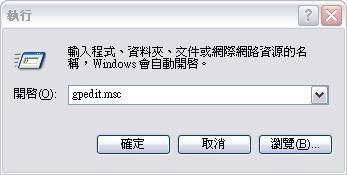
按windows+R啟動"執行"
在執行上輸入"gpedit.msc"
會出現如下畫面 這是群組原則的畫面
在"關閉自動播放"上雙擊
點"確定"就完成了關閉自動播放 沒有自動播放那隨身碟裡有病毒至少不會再第一時間感染
接下來是推廣大家要用"檔案總管"別用"我的電腦"
先看一下說明圖
在開磁碟時都是點左邊的樹狀圖 雖然很小很難按 但還是要用
為什麼要這樣? 因為在windows裡 雙擊磁碟叫做啟動 你雙點還是會啟動KAVO病毒
如果是用旁邊樹狀圖的話 點一下就開 並不會執行KAVO病毒的程序
在打開磁碟之前也可以對那磁碟掃毒一下也是可以的
再來還要教大家要再資料夾選項做一些設定
在檔案總管上的工具>資料夾選項要做 顯示隱藏檔 顯示副檔名 顯示系統檔案
顯示隱藏檔是為了找出隱藏的病毒程序檔案 病毒木馬等惡意程式都會是隱藏檔或是隱身在系統檔案中 讓使用者無法馬上找到它
而顯示副檔名是為了一目瞭然此檔案是不是正確的檔案類型
別太相信圖示 有些惡意程式會改變圖示 誘惑使用者去點它 所以要認副檔名
最後有一個小撇步 在各磁碟根目錄(C: D:等等)建一個資料夾
叫做autorun.inf 這樣是為了把病毒的啟動程序檔位置佔掉 同檔名的東西不能共存 這樣就算真的有病毒 也不會執行
- Jan 03 Sun 2010 20:04
-
自製~蘋果壓克力收納架

自從買了Imac20吋後,又路續增加了其他週邊,桌面真是凌亂,想要好好整理。
後來在逛Yahoo拍賣時,在蘋果電腦區看到了壓克力收納台的產品,讓我非常心動,
想裝潢桌面,就下訂了。
1.整理前,東西超多,後面的電線雜亂,因為我又外接了兩顆硬碟。
- Jan 03 Sun 2010 20:04
-
怎么能繞開XP登錄密碼進入我電腦
我的電腦用的是XP系統,并且設置了XP登錄密碼,但有的人沒有問我密碼就能打開我的電腦,而且密碼沒有取消也沒有更改。我再開機的時候還是得輸入我的登錄密碼才能進入系統,請問他們是怎么做到的呢?
這是因為Windows XP在安裝過程中,首先以Administrator用戶默認登錄,很多人并沒有為它設置密碼,而是根據要求創建一個個人的賬戶,以后進入系統后即用此賬戶登錄,而且在Windows XP的登錄界面中也只出現這個創建的用戶賬號,而不出現Administrator,但實際這個賬號依然存在,而且密碼為空。
知道了這個原理,如果在系統啟動的登錄界面出現后按“Ctrl+Alt”組合鍵,再按Del兩次,即可出現經典登錄畫面,此時在用戶名處填入Administrator,密碼為空即可進入。
這是因為Windows XP在安裝過程中,首先以Administrator用戶默認登錄,很多人并沒有為它設置密碼,而是根據要求創建一個個人的賬戶,以后進入系統后即用此賬戶登錄,而且在Windows XP的登錄界面中也只出現這個創建的用戶賬號,而不出現Administrator,但實際這個賬號依然存在,而且密碼為空。
知道了這個原理,如果在系統啟動的登錄界面出現后按“Ctrl+Alt”組合鍵,再按Del兩次,即可出現經典登錄畫面,此時在用戶名處填入Administrator,密碼為空即可進入。
